다른 장치의 워커도 같은 그래프에
장치마다 로그인하면 코디네이터가 다른 장치의 에이전트에게도 작업을 맡깁니다. 시뮬레이터용으로 둔 Mac이 그 예입니다. 그 워커는 카드에 장치 이름이 붙은 채 같은 그래프에 나타납니다.
다른 장치의 워커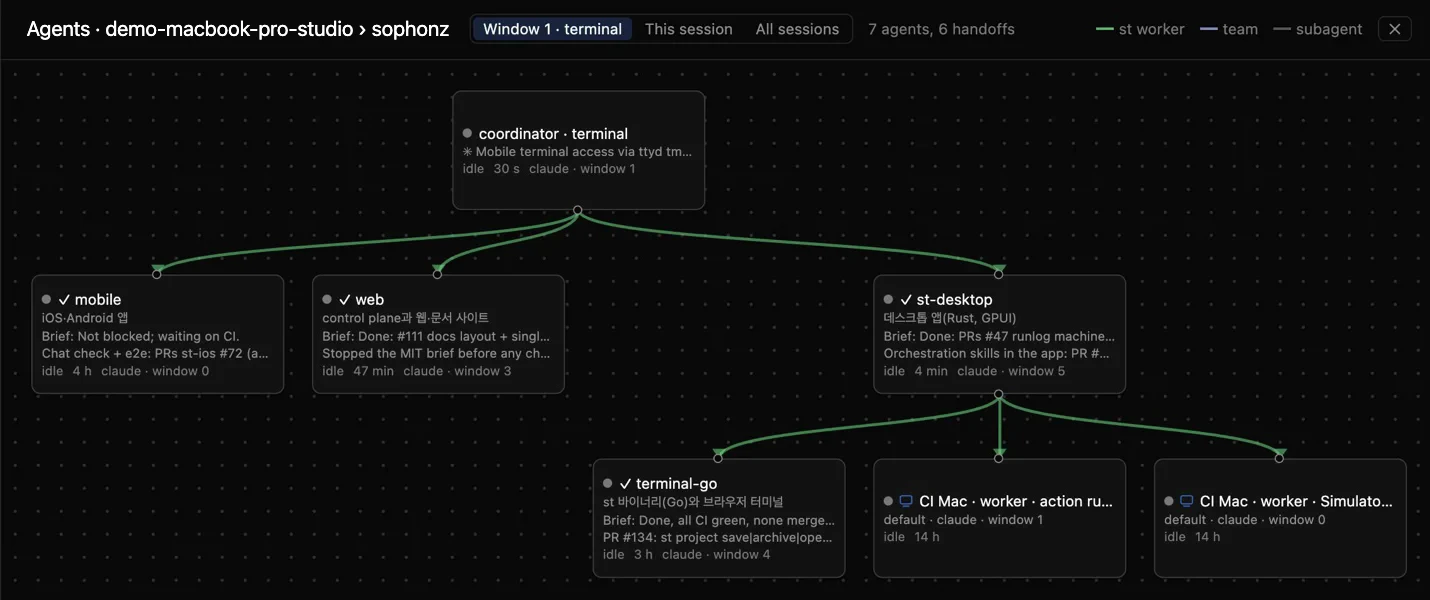
쓰던 터미널 멀티플렉서를 에이전트 작업 공간으로.
st가 포함되어 있어 별도로 설치할 항목이 없습니다.
curl -fsSL https://dl.sophonz.io/install.sh | sh쓰던 세션과 대화를 그대로 이어서, 여러 머신의 에이전트에 작업을 맡기세요.
장치마다 로그인하면 코디네이터가 다른 장치의 에이전트에게도 작업을 맡깁니다. 시뮬레이터용으로 둔 Mac이 그 예입니다. 그 워커는 카드에 장치 이름이 붙은 채 같은 그래프에 나타납니다.
다른 장치의 워커데스크톱 앱의 에이전트 그래프에서 워커를 놓아 준 뒤 코디네이터 위로 다시 끌어다 놓습니다. 워커는 대화를 그대로 유지하며, History 탭이 각 단계와 요청한 주체를 기록합니다.
워커 데려오기와 놓아 주기Agents 카드에 코디네이터와 워커가 창 번호와 함께 표시됩니다. 행을 선택하면 해당 창이 열립니다.
데스크톱 앱프롬프트에서 실행 중이던 에이전트, 빌드, 로그, 남긴 문서가 그대로 폰, 브라우저, 다른 PC에서 이어집니다. 공유 대상은 셸 자체이며, 셸 안에서 실행되는 프로그램이 아닙니다.
에이전트와 상태세션은 컴퓨터에서 시작하여 열어 둔 상태로 유지합니다. 앱은 해당 세션에 그대로 접속하며, 터미널과 브라우저의 연결도 유지됩니다. 작업은 폰에서 그대로 이어서 진행할 수 있습니다.

두 앱 모두 베타 버전입니다. iPhone 앱은 TestFlight 오픈 베타로, Android 앱은 Google Play 공개 베타로 제공됩니다.
앱 사용법 →컴퓨터에는 데스크톱 앱이나 st를, 폰에는 앱을 설치합니다. 모두 동일한 세션에 접속합니다.
총 1,120회 내려받음 (2026-10-29부터 집계)
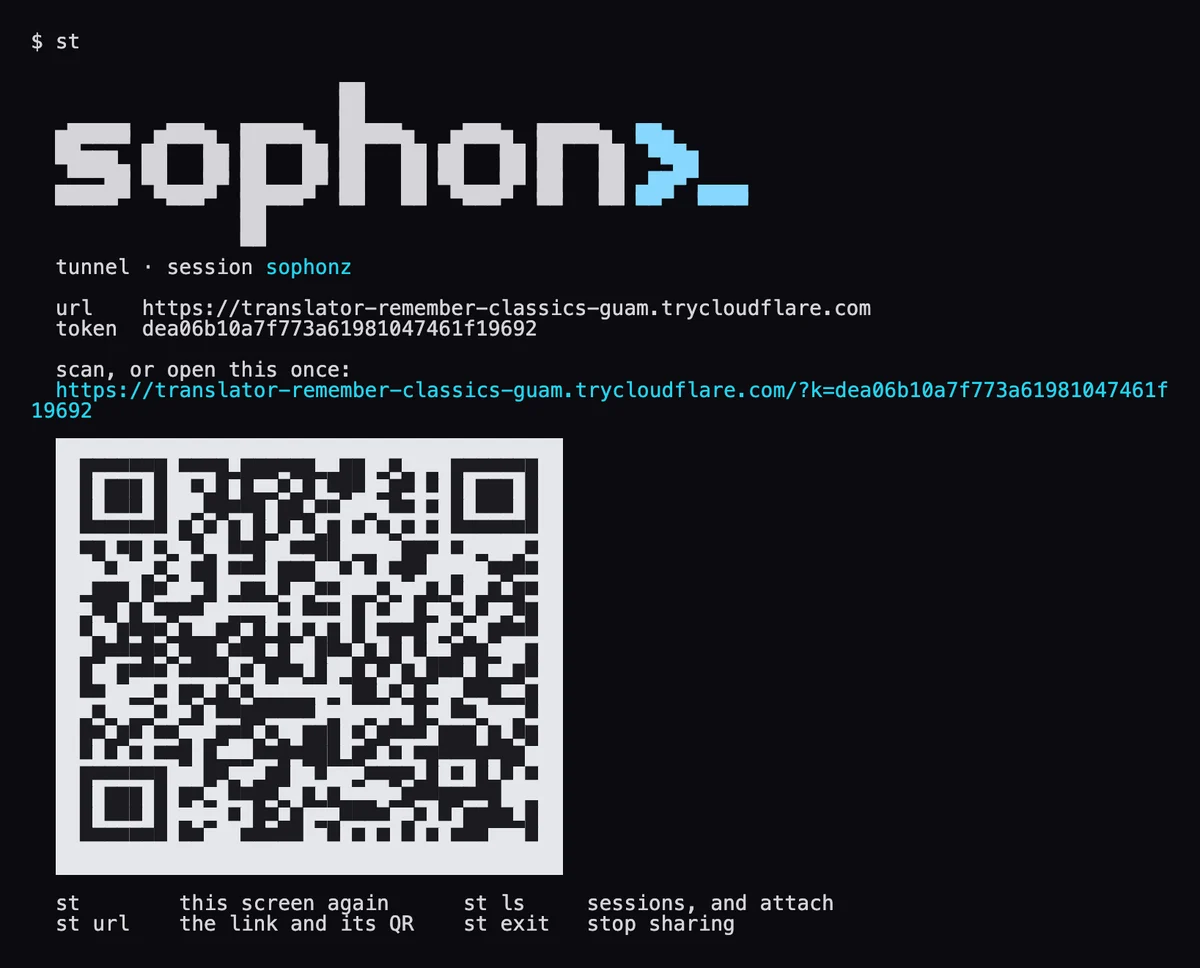
터미널에서 사용하는 단일 바이너리입니다. 실행하면 링크와 QR이 표시됩니다.
curl -fsSL https://dl.sophonz.io/install.sh | shmacOS, Linux, Windows 설치 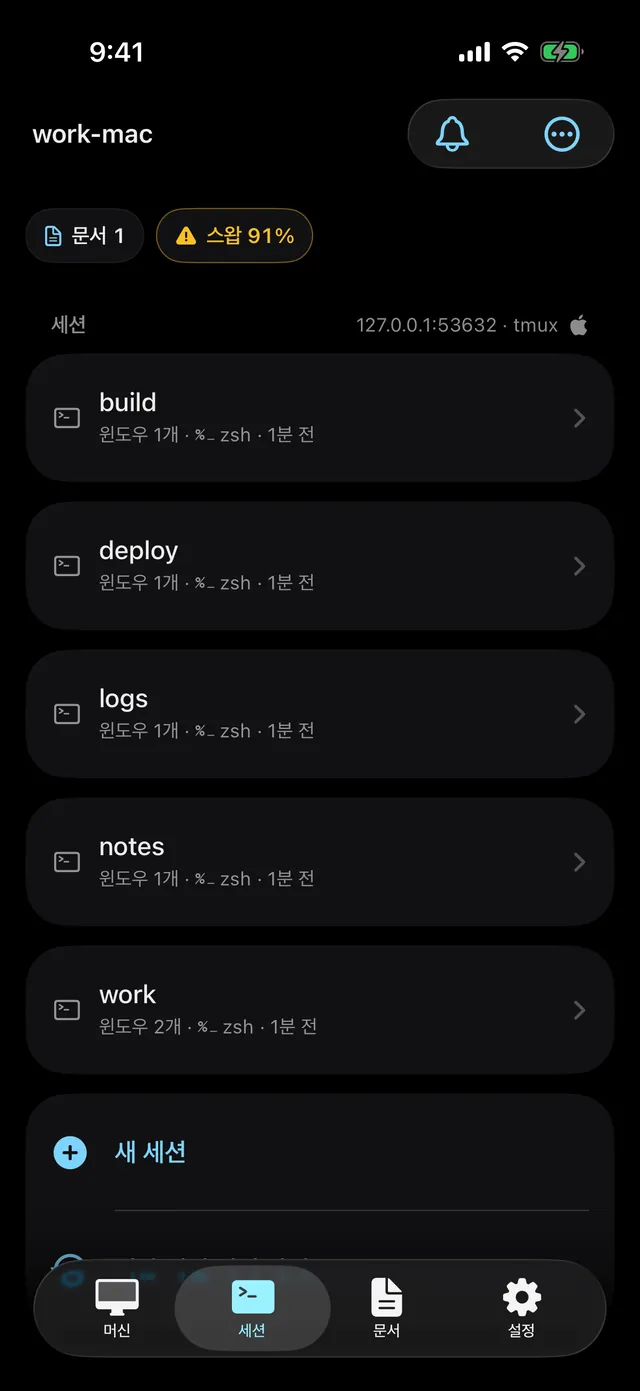
iPhone과 Android 앱입니다. 동일한 세션을 폰에서 이어서 사용합니다.