실행 방식
이 장치에서만, quick tunnel로, 계정의 고정 링크로, 여러 장치에서, 다른 장치의 워커로 쓰는 방법을 비교합니다.
st는 언제나 내 장치에서 실행됩니다. 달라지는 것은 누가 어떤 방법으로 거기에 접속하느냐입니다.
어디서 여는가
데스크톱 앱. 이 컴퓨터의 세션과 계정의 다른 머신을 하나의 창에서 조회합니다. macOS, Windows, Linux를 지원합니다. 내려받기.
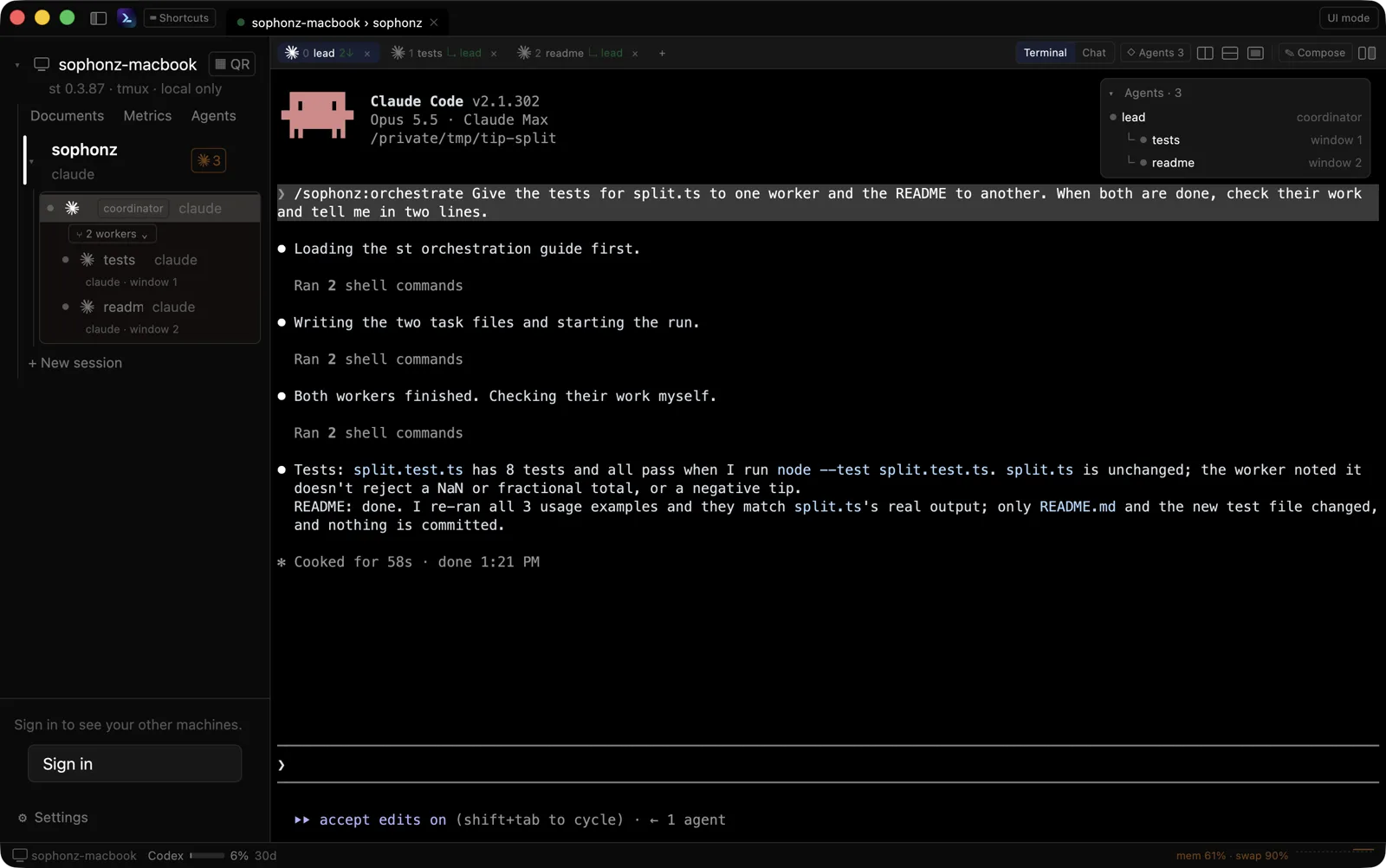
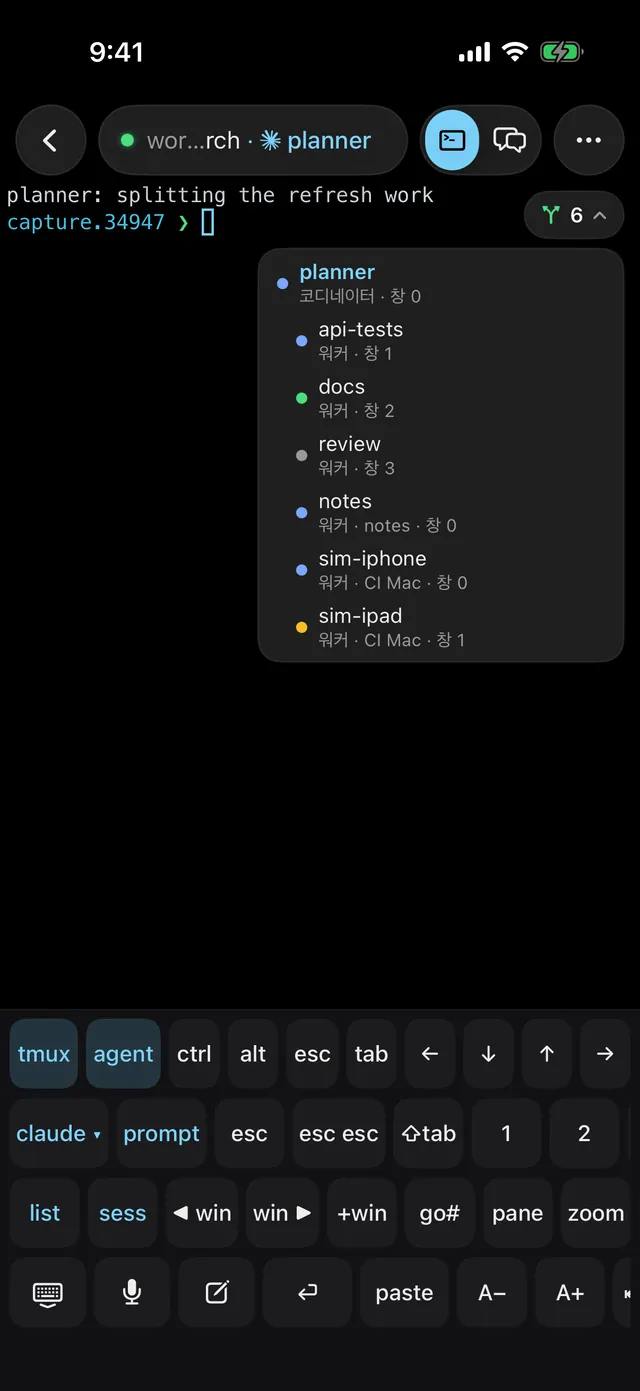
모바일 앱. iPhone과 Android에서 사용자의 머신과 세션을 조회하고 터미널을 사용합니다. 앱 안내를 보세요.
브라우저. st가 출력한 링크를 다른 컴퓨터의 브라우저에서 엽니다. 해당 컴퓨터에는 설치할 항목이 없습니다. 브라우저에서 사용하기를 보세요.
한눈에
| 방식 | 장치에서 | 주소 | 들어올 수 있는 사람 |
|---|---|---|---|
| 이 장치에서만 | st --no-tunnel | http://127.0.0.1:<port> | 이 컴퓨터: 데스크탑 앱, 이 컴퓨터의 브라우저 |
| quick tunnel(Free), 로그인 없이 | st | https://<단어들>.trycloudflare.com, st exit 후 st를 실행하면 바뀜 | 토큰이 붙은 링크를 가진 사람 |
| tailnet으로 | st route tailscale | https://<machine>.<tailnet>.ts.net | 같은 tailnet의 기기. 계정 링크와 알림은 아직 없음 |
| 릴레이(Pro) | Pro 계정이면 자동(st 0.4.1 이상), st route relay | https://quiet-otter-lamp.relay.sophonz.io 같은 세 단어, 바뀌지 않음 | 토큰이 붙은 링크를 가진 사람 |
| 로그인 | st login 후 st | link.sophonz.io/m/<slug>, 바뀌지 않음 | 계정에 로그인한 나 |
| 여러 장치 | 장치마다 st login | 장치마다 링크 하나 | 나(앱에 모두 나옴) |
| 다른 장치의 워커 | st orch accept-remote on | 계정을 통해 | 내 다른 장치의 코디네이터 |
이 장치에서만
st --no-tunnel터널도 공개 주소도 없습니다. 에이전트가 127.0.0.1에서만 연결을 받으므로 터미널은 이 컴퓨터에서만 열립니다. 데스크탑 앱은 어차피 자기가 실행 중인 컴퓨터에 이 경로로 접속합니다. 폰에서는 접속할 수 없습니다.
quick tunnel, 로그인 없이
stst가 Cloudflare quick tunnel을 열고 주소와 토큰, 둘을 담은 QR 코드를 출력합니다. QR을 찍거나 링크를 한 번 열면 토큰이 쿠키로 바뀌고 주소에서 빠집니다. 계정은 필요 없습니다.
주소는 공유를 시작할 때마다 새로 생기므로(st restart와 st upgrade는 주소를 넘겨받아 유지합니다) 폰에 저장해 둘 수 없습니다. 다른 경로로는 다시 들어올 수 없는 주소를 버리게 될 때는 st restart가 먼저 알려 줍니다. 공유하기를 보세요.
이 경로가 Free의 외부 접속 경로입니다. Cloudflare는 quick tunnel을 테스트와 개발용으로 내주며, 문서에 다음 제한을 적습니다. 주소를 아는 누구나 장치에 닿고(그래서 st가 그 앞에서 토큰을 요구합니다), 동시에 처리 중인 요청은 200개까지이며 넘는 요청에는 429가 돌아가고, 가동 보장이 없습니다. SSE도 지원하지 않는다고 적지만, st 0.3.67부터는 이 경로에서도 에이전트 상태와 채팅이 바로 옵니다. 대역폭이나 요청 크기 한도는 문서에 없습니다. 주소가 고정되는 경로는 아래의 sophonz 릴레이(Pro)입니다.
로그인해서, 고정 링크로
st login      # 아무 브라우저에서 코드를 승인합니다
st            # 이제 바뀌지 않는 링크도 출력합니다
장치가 내 계정에 등록됩니다. 링크 link.sophonz.io/m/<slug>는 다시 시작해도 그대로이고, 로그인한 나에게만 열립니다. 그 아래의 터널 주소는 여전히 바뀌지만 링크가 알아서 따라갑니다. 같은 계정으로 로그인한 폰 앱에는 따로 QR을 찍지 않아도 장치가 나옵니다. 로그인과 링크를 보세요.
한 계정에 여러 장치
장치마다 로그인합니다. 장치마다 자기 링크가 생기고, 다음 화면에서 모두 볼 수 있습니다.
- 데스크탑 앱은 Other machines 아래에 장치를 나열하고, 같은 창에서 그 장치의 세션을 엽니다.
- 폰 앱은 Machines에 장치를 나열하고, 각 장치가 온라인인지, 아니라면 그 이유를 보여 줍니다.
- 웹 터미널의 계정 메뉴에 있는 my machines로 탭을 온라인 상태인 다른 장치로 바꿀 수 있습니다.
- 터미널에서는
st machines로 목록을 봅니다.
다른 장치의 워커
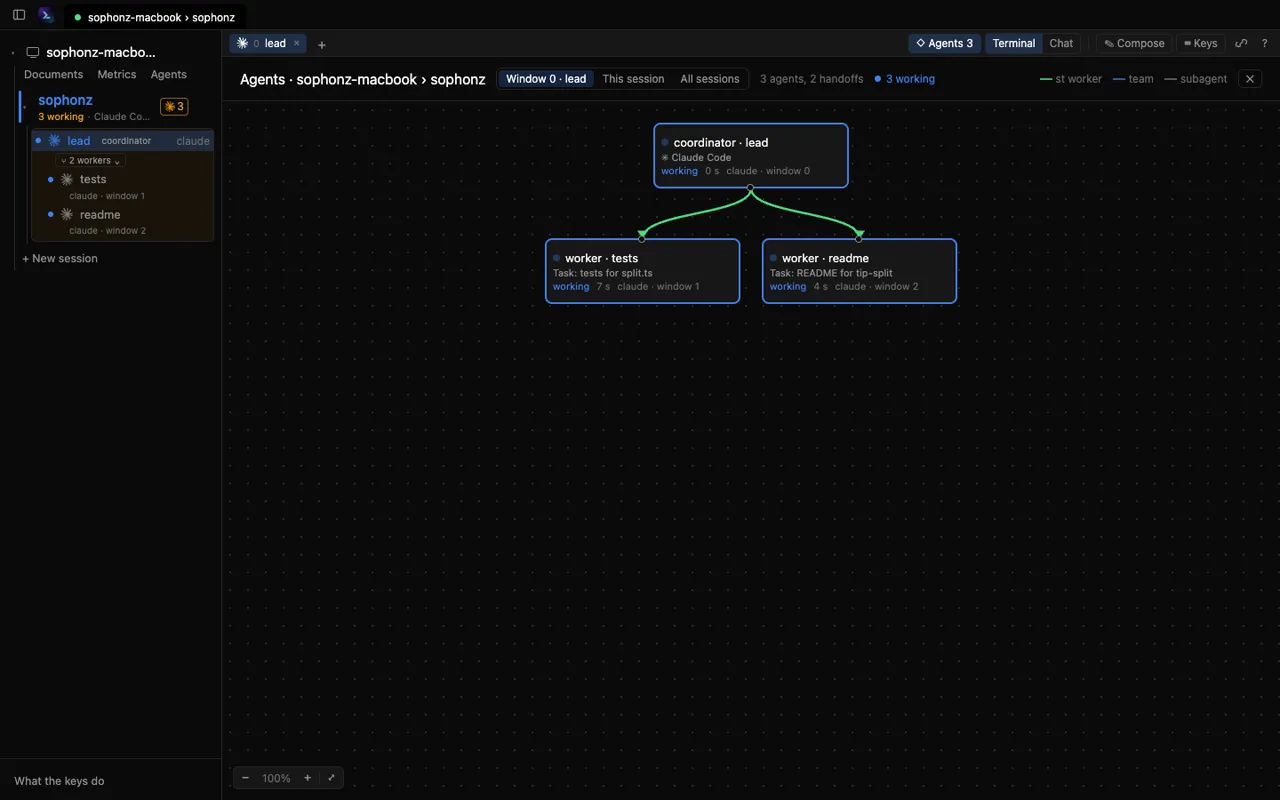
한 장치의 코디네이터가 계정에 있는 다른 장치에 워커를 띄우거나, 그 장치에서 이미 실행 중인 에이전트를 워커로 데려올 수 있습니다. 일을 받는 장치가 먼저 허용해야 합니다.
st orch accept-remote on # 일을 받는 장치에서코디네이터의 st는 앱과 같은 방식으로, 계정을 통해 그 장치에 접속합니다. 포트도 SSH도 필요 없습니다. 두 장치 모두 st 0.3.85 이상이고 로그인돼 있어야 합니다. 다른 장치의 워커를 보세요.
sophonz 릴레이 (Pro)
Pro에는 sophonz가 운영하는 릴레이 서버가 포함됩니다. Cloudflare quick tunnel 대신 이 릴레이로 st에 접속하면 주소가 https://quiet-otter-lamp.relay.sophonz.io 같은 세 단어 주소로 고정됩니다. st 0.4.1부터 Pro 계정에 로그인한 장치는 주소와 토큰을 스스로 받아 오므로 입력할 것이 없습니다. st route로 고른 경로와 st relay set으로 넣은 직접 운영하는 릴레이가 먼저이고, st relay reset은 Cloudflare quick tunnel을 고르고 거기에 머뭅니다(고른 tailnet은 그대로 둡니다). 공유하기를 보세요.
릴레이로 접속하는 장치에도 계정 링크 link.sophonz.io/m/<slug>가 있고, 앱의 장치 목록에도 나옵니다. 알림이 오는지, 다른 장치의 워커를 받을 수 있는지는 릴레이에서 아직 확인되지 않았습니다. 릴레이 서버 자체는 공개되지 않았으므로 직접 띄울 수는 없습니다.
고르는 법
- 써 보거나 가끔 쓸 때: 로그인하지 않고
st를 실행하고 QR을 찍습니다. - 이 책상에서만 쓸 때:
st --no-tunnel을 쓰거나 데스크탑 앱만 씁니다. - 폰으로 매일 쓸 때:
st login을 한 번 해 두면 앱이 장치를 기억합니다.st service install까지 하면 컴퓨터가 켜질 때 공유도 함께 시작됩니다. - 컴퓨터가 여러 대일 때: 장치마다 로그인하고, 데스크탑 앱이나 폰에서 모두 지켜봅니다.
- 특정 장치가 있어야 하는 일(Mac의 시뮬레이터, GPU): 그 장치에서
st orch accept-remote on을 켜고 워커를 맡깁니다.