데스크탑 브라우저에서
st가 준 링크를 다른 컴퓨터의 브라우저에서 열면 같은 세션입니다.
st를 실행하면 링크와 QR이 나옵니다. 그 링크를 아무 컴퓨터의 브라우저 주소창에 붙여 넣으면 st를 실행한 그 세션이 열립니다. 설치할 것은 없습니다. 같은 셸이라 한쪽에서 친 것이 다른 쪽에도 그대로 보입니다. 브라우저 대신 앱으로 열고 싶다면 데스크탑 앱이 있습니다.
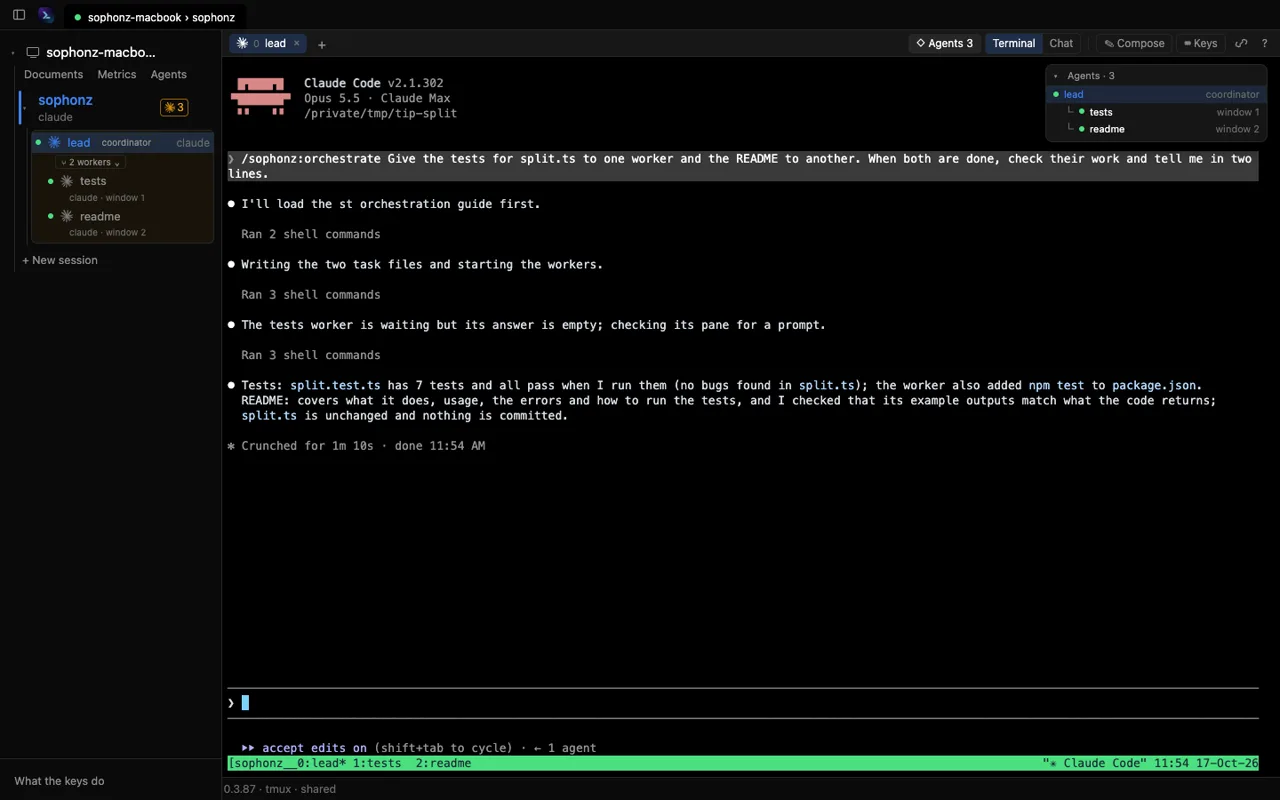
링크 열기
| 링크 | 필요한 것 |
|---|---|
st가 출력한 링크(토큰 포함) | 없음. 한 번 열면 토큰이 쿠키로 바뀌고 주소에서 지워집니다 |
바뀌지 않는 머신 링크 link.sophonz.io/m/… | 그 머신 주인으로 sophonz.io에 로그인. 로그인 안 돼 있으면 로그인 화면으로 갑니다 |
토큰으로 받은 쿠키는 30일, 머신 링크로 받은 쿠키는 12시간 갑니다. 자세한 것은 로그인과 링크와 잠그기에 있습니다.
브라우저에서 할 수 있는 것
화면은 데스크탑 앱과 같은 모양입니다(st 0.3.75 이상). 위에 제목 줄, 왼쪽에 사이드바, 터미널 위에 세션의 창, 맨 아래에 상태 바가 있습니다. 브라우저 탭 제목에는 창, 세션, 머신 이름이 차례로 붙어서(st 0.3.85 이상) 여러 머신을 탭으로 열어 두어도 구분할 수 있습니다. 앱과 마찬가지로 스크롤바는 그리지 않습니다(st 0.3.76 이상). 휠, 트랙패드, 터치, 키보드로는 그대로 스크롤됩니다.
- 키보드는 그대로. 실제 키보드라 Ctrl, Alt, Esc, 화살표가 전부 터미널로 갑니다.
- 사이드바. 머리글 없이 머신 행에서 바로 시작합니다(st 0.3.76 이상). 행에 마우스를 올리면 link 칩이 나오고, 이것을 누르면 링크가 복사됩니다. 행을 누르면 그 아래가 접힙니다. 머신 행 밑에는 Documents(st 0.4.0부터,
st doc migrate로 문서가 볼트가 됐으면 Doc), Metrics, Uploads(st 0.3.94 이상)가 있고, st가 에이전트 그래프를 지원하면 Agents도 있습니다. 이어서 세션마다 그 세션의 창이 달리고, 맨 끝에 + New session이 옵니다. 창에는 실행 중인 프로그램 아이콘이 붙고, GitHub·GitLab 프로젝트라면 소유자나 그룹 사진도 붙습니다(사진은 st 0.3.85 이상). 이 머신의 세션 아래에는 OTHER MACHINES가 계정의 다른 머신을 머신마다 세션 수와 함께 보여 줍니다(st 0.3.91 이상). 하나를 누르면 그 머신의link.sophonz.io/m/…링크가 열립니다. 오프라인인 머신은 목록에 남지만 링크가 아닙니다. 세션 이름 아래 한 줄에는 그 세션에서 벌어지는 일이 나옵니다. 묻고 있는 에이전트와 일하는 에이전트의 수, 서브에이전트, 가장 바쁜 에이전트가 하고 있는 일입니다(st 0.3.87 이상). 세션 옆 아이콘은 그 안에서 실행 중인 에이전트를 종류마다 하나씩, 수와 함께 보여 줍니다. 마우스를 올리면 나오는 ✕로 세션을 끝냅니다(먼저 묻습니다). 에이전트가 내 답을 기다리는 창에는?가 붙습니다(st 0.3.81 이상). 세션을 누르면 창 목록이 접히거나 펼쳐지고, 두 번 누르면 그 세션이 열립니다(st 0.3.87 이상. ⌘나 Ctrl을 누른 채 누르면 새 탭에서 열립니다). st 0.3.88부터는 다른 세션의 행을 누르면 그 세션으로 가고, 지금 보고 있는 세션을 누르면 접히며, 작은 ▾/▸는 어느 행이든 접습니다. 코디네이터의 카드는 워커까지 가이드 선이 이어진 트리로 그려집니다. 카드는 중립적인 회색이고 팀장의 상자는 한 단계 진하며 이름 뒤에team of N이 붙습니다. 에이전트 종류마다 배지, 표시, 들어오는 선에 제 색이 있고(st 0.3.94 이상: 코디네이터는 장미색, 워커는 초록, 팀은 남색, 서브에이전트는 옅은 색),coordinator,teammate,subagent배지가 붙습니다. 이 페이지에서 앞에 있는 창만 밝게 표시되고, 코디네이터가 사라진 워커에는 ⚠와 Release가 나옵니다. 창을 누르면 그 창으로 갑니다. 다른 세션의 창이어도 됩니다. 이 세션의 창은 그 자리에서 이름을 바꿀 수 있습니다. 행을 두 번 누르거나, 마우스를 올리면 나오는 ✎를 누르거나, 오른쪽 클릭해 Rename window…를 고릅니다(↩는 새 이름을 남기고 Esc는 원래 이름으로 돌립니다). 오른쪽 가장자리를 끌어 폭을 바꾸고(180–480px, 두 번 누르면 기본값), ⌘B(Mac이 아니면 Ctrl+Shift+B)나 왼쪽 위 버튼으로 열고 닫습니다. 1100px보다 좁은 창에서는 닫힌 채로 시작합니다(st 0.3.107 전에는 900px). - 상태 바. 창 맨 아래에 있습니다(st 0.3.87 이상). 머신의 AI 사용량, 그리고 메모리와 스왑이 작은 그래프와 함께 나오고, 누르면 Metrics가 열립니다. 그 옆에는
st <버전> · <멀티플렉서> · shared가 나옵니다. 머신의 터미널(pty)이 모자라면 메모리 앞에PTY used/max칩이 나옵니다(st 0.3.92 이상, Windows 제외). 누르면 유령 셸, 즉 더는 아무도 쓸 수 없는 터미널을 검토합니다. Metrics의 Terminals 줄에도 같은 수가 나오고, Review ghost shells를 누르면 그 목록을 보여 주고 한 번 확인한 뒤 끝냅니다. 명령줄에서는st status,st ptys,st ptys clean입니다. 머신 행을 접어도 상태 바는 그대로 보입니다. - 에이전트와 워커. 코디네이터와 그 워커는 사이드바에서 한 카드로 묶이고 ⑂ 알약으로 워커를 접습니다. 에이전트 창 줄을 다른 에이전트 창 줄에 끌어 놓으면 데려오고, 워커 줄의 메뉴에서 놓아 줍니다. 다른 머신에 코디네이터가 있는 워커에는 그 머신 표시가 붙습니다. 지금 창의 에이전트가 일을 맡기고 있으면 터미널 오른쪽 위에 Agents 카드가 뜨고, 패널 머리의 ◇ Agents는 터미널 자리에 에이전트 그래프를 엽니다. st 0.3.92부터는 카드와 그래프에 계정의 다른 머신에서 실행 중인 에이전트도 나옵니다. 이 머신의
st가 5초마다 읽어 옵니다. 하나를 누르면 그 머신의 창이 이 탭에서 열립니다. 오프라인인 머신의 에이전트는 흐리게 나옵니다. 워커 창의 Δ는 그 워커가 바꾼 것을 보여 주고 Merge로 가져옵니다. - 창 탭. 세션의 창이 터미널 위에 탭으로 나옵니다. 탭마다 실행 중인 프로그램 아이콘이 붙습니다. 누르면 그 창으로 가고 두 번 누르면 이름을 바꿉니다. ×로 닫고(먼저 묻습니다)
+로 새 창을 만듭니다. 새 창은 지금 보고 있는 패널의 폴더에서 열립니다(tmux, st 0.3.101 이상). tmux 안에서 창을 바꿔도 탭이 따라갑니다. 탭에도 창 행과 같은?와 소유자 사진이 붙습니다. 탭 줄은 스크롤되지 않습니다. 탭이 다 들어가지 않으면 나머지는 줄 끝의 N more 버튼 뒤에 있고, 앞에 있는 탭은 늘 보입니다(st 0.3.92 이상). - Terminal | Chat. st가 에이전트 기록을 읽으면(st 0.3.61 이상) Chat을 눌러 이 창 pane의 에이전트를 터미널 자리에 채팅으로 띄웁니다. 내가 한 말, 에이전트의 답, 쓴 도구(누르면 입력·출력·바뀐 곳), 기다리는 질문과 고를 선택지가 나옵니다. Terminal을 누르면 터미널로 돌아옵니다. 아래 입력 칸은 에이전트에게 보냅니다. st 0.3.63 이상이면 st가 에이전트 입력창에 직접 쳐 주고, 보낸 글은 sending… 다음 sent로 보입니다. 컴퓨터에서 이미 친 글은 바꾸겠다고 할 때만 바꿉니다. stop은 그 턴을 멈춥니다.
+로 파일을 붙입니다. 옛 st에서는 pane에 입력합니다. - Compose. ✎ Compose, 데스크톱 앱과 같은
⇧⌘E(Mac이 아니면Ctrl+Shift+K, st 0.3.98), 또는 ⌘↩(Ctrl+Shift+Enter)로 긴 프롬프트를 쓰는 칸을 엽니다. 여기서는 Enter가 줄바꿈입니다. Send ⌘↩(Mac이 아니면 Send Ctrl↩, Ctrl+Enter로 보냅니다)는 전체를 한 메시지로 pane에 보내고 Type only는 Enter 없이 쳐 두기만 하며, Cancel은 칸을 닫습니다. st 0.3.94부터 Upload to machine…(또는 파일을 끌어 놓거나 그림을 붙여 넣기)은 파일을 머신에 올리고 그 경로를 글에 넣습니다. **Insert from Documents…**는 머신의 문서 하나를 커서 자리에 넣고, **Insert text file…**은 이 컴퓨터의 텍스트 파일을 같은 식으로 넣습니다. Esc로 닫으면 초안은 세션과 창마다 남습니다. - Keys. ⌨ Keys를 누르면 앱의 키바가 터미널 아래에 나옵니다. 붙는 ctrl·alt, esc, tab, 화살표, 에이전트 키, tmux 키 등이 있습니다. 한 번 더 누르면 들어갑니다.
- 에이전트. 지금 보고 있는 창의 에이전트가 다른 에이전트에게 일을 맡기거나 다른 에이전트의 일을 받아 하고 있으면, 터미널 오른쪽 위에 Agents 카드가 떠서 누가 누구의 일을 하는지 보여 줍니다. 패널 머리의 ◇ Agents를 누르면 터미널 자리에 Agent Graph가 열립니다(st 0.3.85 이상). 사이드바의 Agents는 모든 세션을 대상으로 같은 그래프를 엽니다. 그래프의 History 탭은 모든 핸드오프와 트리의 변경을 최신순으로 보여 주고, 한 줄을 누르면 그 핸드오프 문서가 열립니다(st 0.3.98 이상). 자세한 내용은 오케스트레이션과 핸드오프는 남습니다에 있습니다.
- 세션 목록.
/sessions에서 세션을 고르거나 새로 만듭니다. - 문서.
st doc으로 건너온 것들입니다. 문서 참고. - 터미널의 경로. 터미널에 나온 파일 경로를 ⌘-클릭(Mac이 아니면 Ctrl-클릭)합니다(st 0.3.93 이상). Markdown 파일은 문서로 열리고, 다른 텍스트 파일은 뒤에 적힌
:line위치에서, 그림은 그림으로 열립니다. Keep as document를 누르기 전에는 아무것도 남지 않으며, 누르면 머신의 문서에 사본 하나를 남깁니다. - Uploads. 머신 아래의 Uploads는 폰이나 Compose가 보낸 것이 쌓이는
~/.sophonz/uploads를 폴더로 보여 줍니다(st 0.3.94 이상). 파일을 내려받거나, 미리 보거나, 에이전트에게 줄 경로를 복사하거나, 지웁니다. 맨 위에서 업로드를 얼마나 둘지 고릅니다. 지울 때까지(기본값), 또는 7일, 30일, 90일, 1년입니다.st set uploads-keep <days>|forever도 같은 일을 합니다. 그 옆에는 업로드가 차지하는 공간과 디스크의 남은 공간이 나오고, 남은 공간을 2 GiB보다 적게 만드는 업로드는 거절됩니다. - CI 보드. 머신의
gh가 로그인돼 있으면 터미널 아래 띠에 pane 체크아웃의 GitHub Actions 실행이 나옵니다(st 0.3.92 이상). 접으면 실행 중인 것과 실패한 것을 보여 주는 26px 한 줄이고, 펼치면 최대 220px입니다. 내 러너에서 실행 중인 잡을 누르면 그 로그가 담긴 창이 열립니다. 설정의 GitHub CI로 띠를 끕니다. 명령줄에서는st ci가 실행 목록을,st ci log가 잡의 로그를 보여 줍니다(--job <id>,--failed,--follow). - 누구로 로그인했는지. 사이드바 맨 아래에 What's new와 What the keys do가 있습니다. What's new는 이 페이지가 마지막으로 보여 준 뒤에 나온 st 릴리스를 보여 주고, 업그레이드한 뒤 한 번은 저절로 열립니다(st 0.3.92 이상). 머신이 계정에 로그인돼 있으면 그 위에 아바타와 이름, 주소가 나오고, 그 아래에 ⚙ Settings가 나옵니다. 계정을 누르면 위쪽으로 메뉴가 열리고, 주소와 my machines, settings, sign out이 있습니다.
- my machines를 누르면 계정의 머신 목록이 화면 위에 대화상자로 뜹니다(st 0.3.85 이상). 지금 보고 있는 이 머신은 맨 위에 표시가 붙어 나오고, 오프라인인 머신은 흐리게 상태와 함께 나옵니다. 하나를 고르면 같은 탭에서 그 머신의
link.sophonz.io/m/…링크가 열립니다. st가 목록을 받지 못하면(로그아웃했거나 컨트롤 플레인에 장애가 있을 때) 대화상자가 대신 대시보드로 안내합니다. - Settings는 계정의 터미널 설정으로, 데스크탑 앱이 쓰는 설정과 같습니다(st 0.3.79 이상). 글꼴, 크기, 줄 높이, 터미널 테마, 커서와 깜빡임 여부, 스크롤백, 선택하면 복사가 있고, Mac에서는 Option as Meta도 있습니다. 바꾸면 바로 적용되고 계정에 저장되므로, 앱과 내 머신의 모든 브라우저가 같은 값을 씁니다. 폰과 태블릿은 글자 크기만 기기마다 따로 둡니다.
태블릿과 폰에도 같은 화면이 나오고, 여기에 키바가 더해집니다(st 0.3.77 이상, 모바일 브라우저 참고).
로그아웃
사이드바의 아바타 메뉴, 세션 목록 화면 오른쪽 위, 또는 터미널의 세션 시트 맨 아래 sign out을 누르면 그 브라우저의 쿠키가 지워집니다. 다시 들어오려면 토큰 링크나 머신 링크가 필요합니다. sophonz.io에서 로그아웃해도 이 쿠키는 지워지지 않습니다. 머신마다 따로 들고 있기 때문입니다.